線上會議即時翻譯字幕完整教學(Meet、Zoom、Teams 通用)
文|Avoce·2026年7月18日· 更新於 2026年8月5日
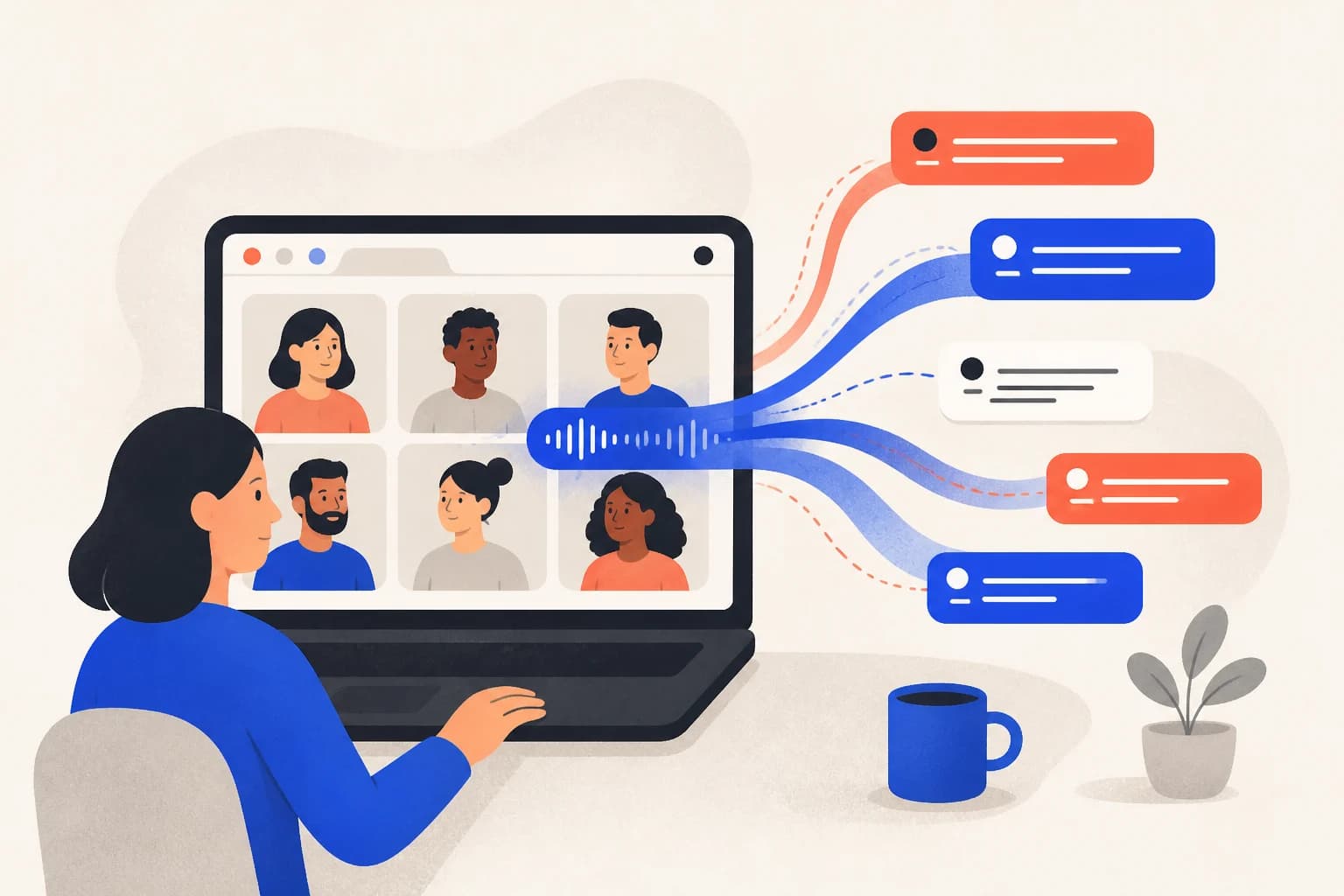
跨國團隊開會,口音、語速、專有名詞常讓人跟不上,等會後看逐字稿又太慢。想在會議當下就看到翻譯字幕,其實不必換平台、也不用把口譯機器人拉進會議——關鍵在「擷取分頁聲音」。
線上會議要即時翻譯字幕,有哪些方法?
主要兩條路:用會議平台內建的翻譯字幕,或用能擷取「瀏覽器分頁聲音」的工具(如 Avoce 的 Chrome 擴充)顯示字幕。前者整合最好,但可用性會隨方案、管理員設定、主持人設定與語言而變;後者由個別使用者控制,適合需要跨平台或固定工作流程的人。
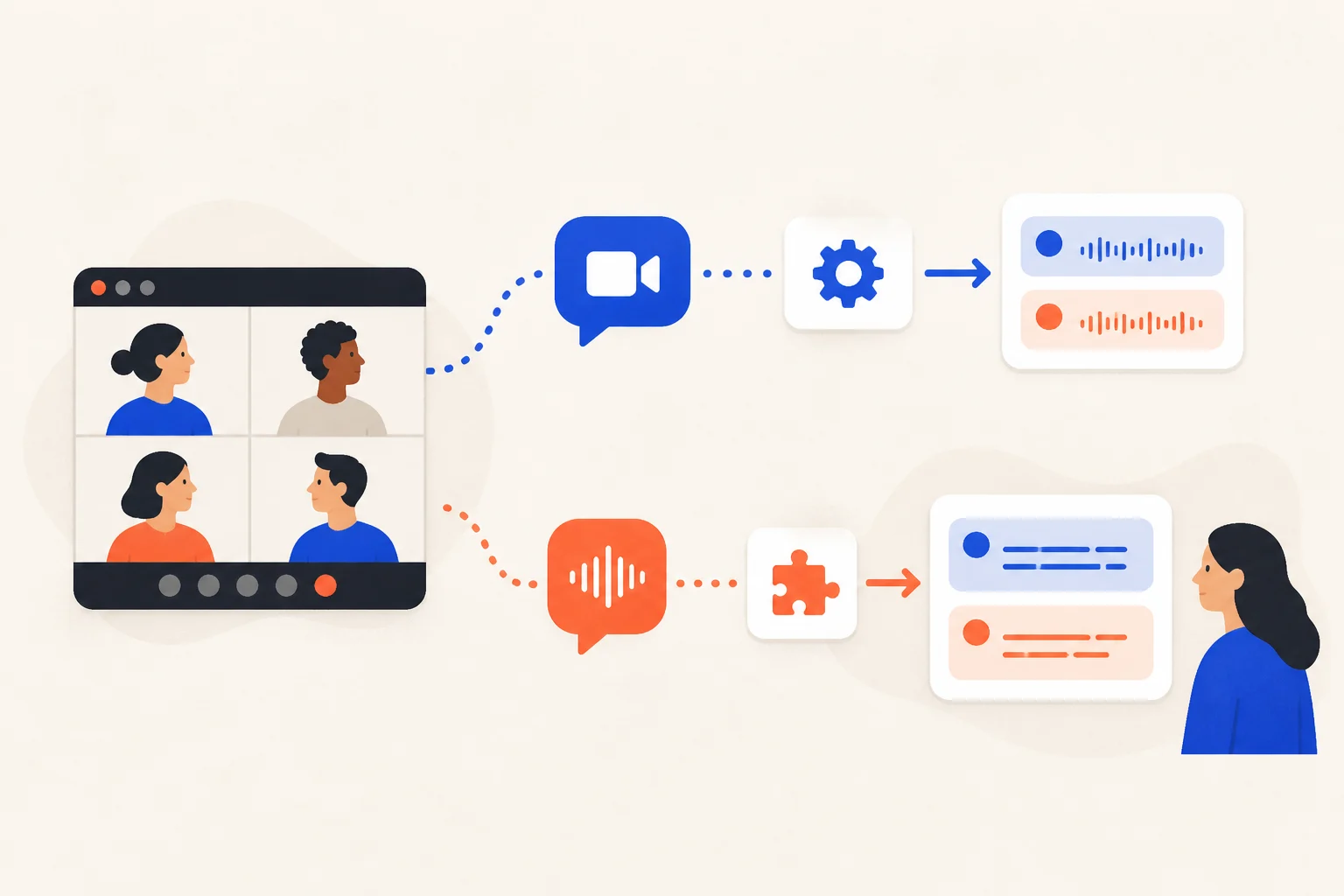
平台內建字幕要先確認什麼?
- 資格:Google Meet、Zoom 與 Teams 的翻譯字幕可能需要特定方案、附加授權或管理員開啟。
- 控制權:主持人是否啟用、參與者能否自行選語言,各平台與活動類型不同。
- 使用範圍:內建字幕只在該平台內有效,切換到影片、直播或另一套會議工具時要重新確認。
- 最新規則:方案與支援語言會變動,正式會議前應查看官方說明並實際測試。
用 Avoce 擴充翻譯任何分頁聲音(步驟)
- 到 Chrome Web Store 安裝 Avoce 擴充功能。
- 先在 avoce.ai 登入一次——擴充沿用你的網站登入,不用重新註冊。
- 打開會議分頁(Google Meet、Zoom 網頁版、Teams 網頁版…),點工具列上的 Avoce 圖示。
- 選來源語言與目標語言,按「開始翻譯此分頁」。
- 雙語字幕即時浮在頁面上,可拖曳位置、調整字級;你仍聽得到會議原聲。
為什麼走「分頁音訊擷取」這條路?
- 跨平台:Meet、Zoom 網頁版、Teams、YouTube、直播都能用,一套搞定。
- 不用機器人加入會議:擷取的是你這端的分頁聲音,不需把 bot 拉進會議、不改會議設定。
- 自己決定語言:你看你要的語言,不必等主辦方開字幕。
會用掉多少點數?
1 點=1 分鐘即時翻譯,一小時會議約 60 點;若只想留純逐字稿記錄則四倍省(1 點=4 分鐘)。點數按量購買,購買的點數永久有效,新帳號送 20 分鐘免費試用(7 天內有效)。
到 Chrome Web Store 安裝 →即時字幕翻譯完整指南 →多語會議情境 →Google Meet 即時翻譯字幕怎麼開 →Zoom 即時翻譯字幕怎麼開 →Microsoft Teams 即時翻譯字幕怎麼開 →Webex 即時翻譯字幕怎麼開 →Google Meet 翻譯字幕說明 →Zoom 翻譯字幕說明 →Microsoft Teams 即時字幕說明 →
下一場跨國會議前先裝好——打開會議分頁點一下,雙語字幕就浮上來。新帳號 20 分鐘免費試用(7 天內有效)。