オンライン会議のリアルタイム翻訳字幕ガイド(Meet・Zoom・Teams)
文|Avoce·2026年7月18日· 更新 2026年8月5日
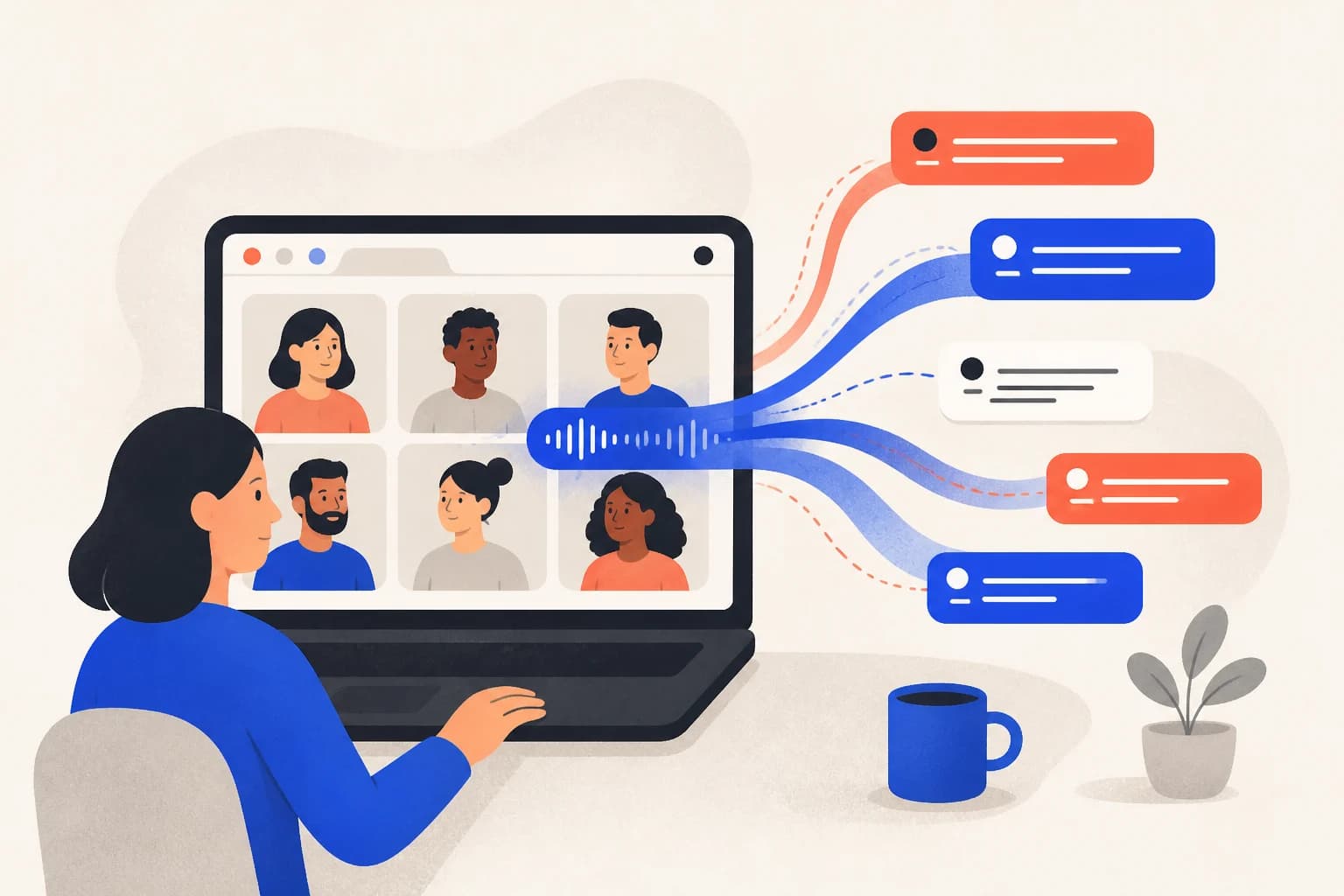
国際チームの会議では、アクセント・話す速さ・専門用語が理解を妨げます。会議ボットを招待したりサービスを変えたりせず、その場で訳を見る鍵は「ブラウザタブの音声取得」です。
どんな方法がある?
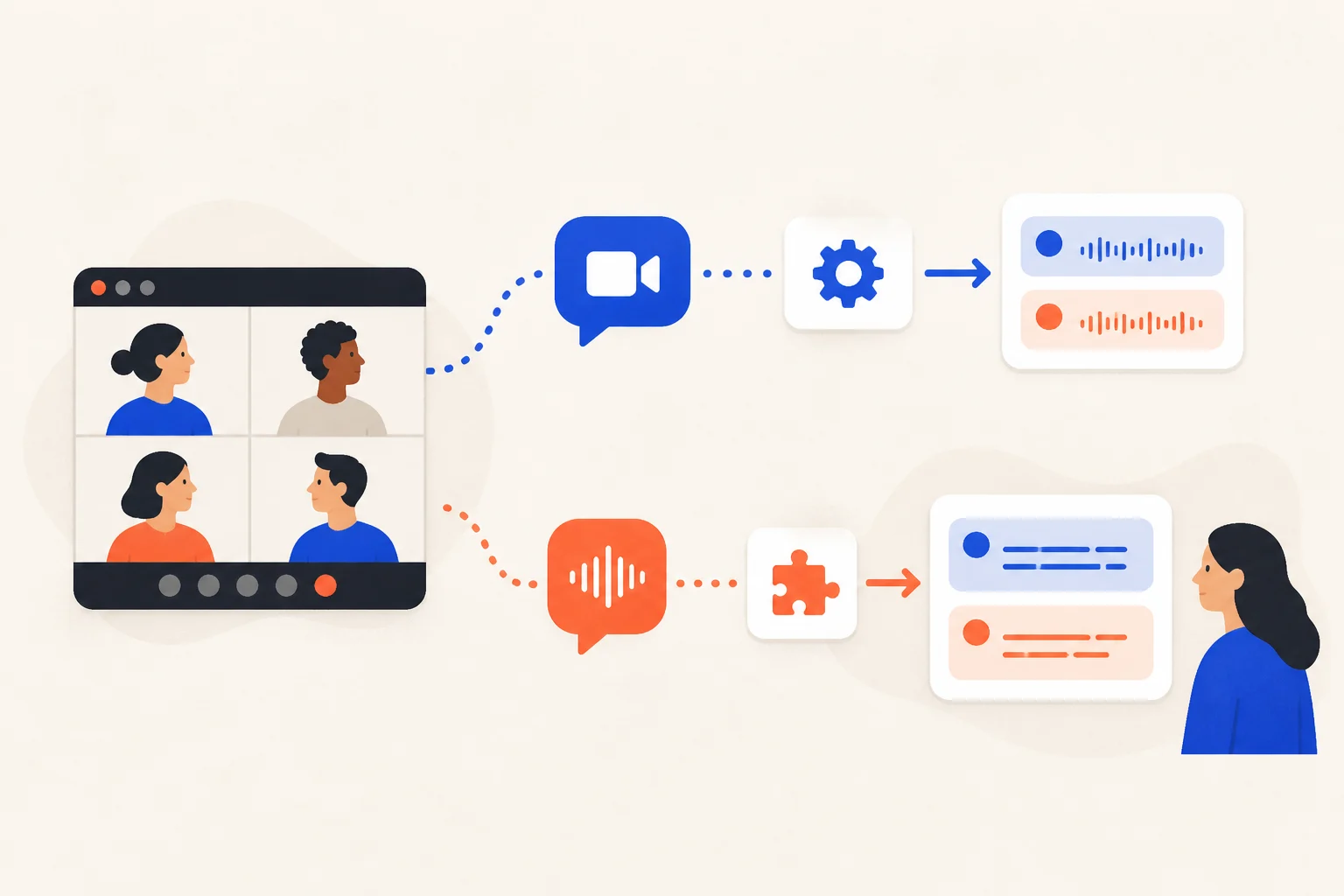
会議サービス内蔵の翻訳字幕か、Avoce の Chrome 拡張のようにタブ音声を字幕化する方法があります。前者は統合性が高い一方、プラン・管理者・主催者・言語設定に左右されます。後者は利用者自身が操作し、複数サービスで同じ手順を使えます。
最初に確認すること
- 利用資格:特定プラン、追加ライセンス、管理者設定が必要な場合があります。
- 操作権限:主催者と参加者が選べる言語はサービスやイベント形式で異なります。
- 範囲:内蔵字幕は別の動画・配信・会議サービスへ移ると使えません。
- 最新情報:本番前に公式ヘルプを確認し、実機でテストします。
Avoce で会議タブを翻訳する手順
- Chrome ウェブストアから Avoce をインストール。
- avoce.ai で一度ログイン。拡張は同じセッションを使います。
- Meet、Zoom Web、Teams Web のタブで Avoce アイコンを選択。
- 原言語と訳先を選び、タブの翻訳を開始。
- 原音を聞きながら二言語字幕の位置と文字サイズを調整。
タブ音声取得の利点
- Meet、Zoom Web、Teams、YouTube、配信で同じ操作を使えます。
- 会議に bot を入れず、主催者の設定も変更しません。
- 参加者が自分で必要な言語を選べます。
ポイント使用量は?
ライブ翻訳は 1 分 1 ポイントで、1 時間約 60 ポイント。文字起こしのみなら 4 倍長く使えます。購入ポイントは無期限で、新規アカウントには 20 分(7 日間有効)の試用があります。
Chrome ウェブストアからインストール →字幕翻訳の完全ガイド →多言語会議 →Google Meet ガイド →Zoom ガイド →Microsoft Teams ガイド →Webex ガイド →Google Meet の説明 →Zoom の説明 →Teams の説明 →
次の国際会議より前にインストールしてテストしましょう。会議タブを開けば二言語字幕を重ねられます。