演講與研討會即時字幕:講者與主辦方的設置指南
文|Avoce·2026年7月17日
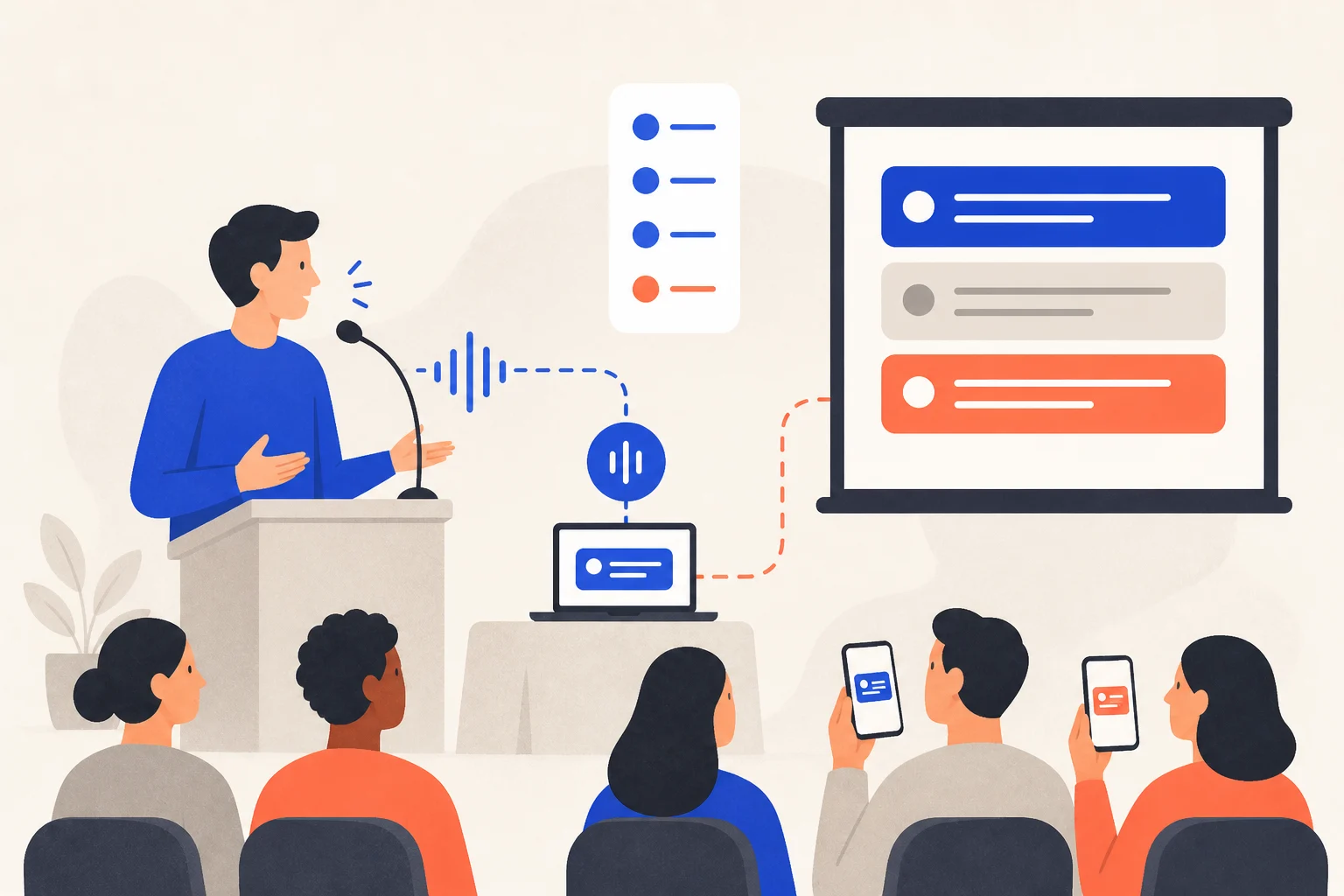
在演講加即時字幕,最怕的不是技術,而是「現場出包」——收音破音、字幕投不出來、人名被翻錯。好消息是這些都能靠 15 分鐘的事前設置避開。這篇是給講者與主辦方的實作清單。
開場前要準備哪三件事?
三件事就緒就穩了:一是穩定的收音(近距離麥克風、乾淨訊號);二是決定字幕怎麼給觀眾看(投影或 QR);三是把講者姓名與專有名詞先登錄成詞彙表。
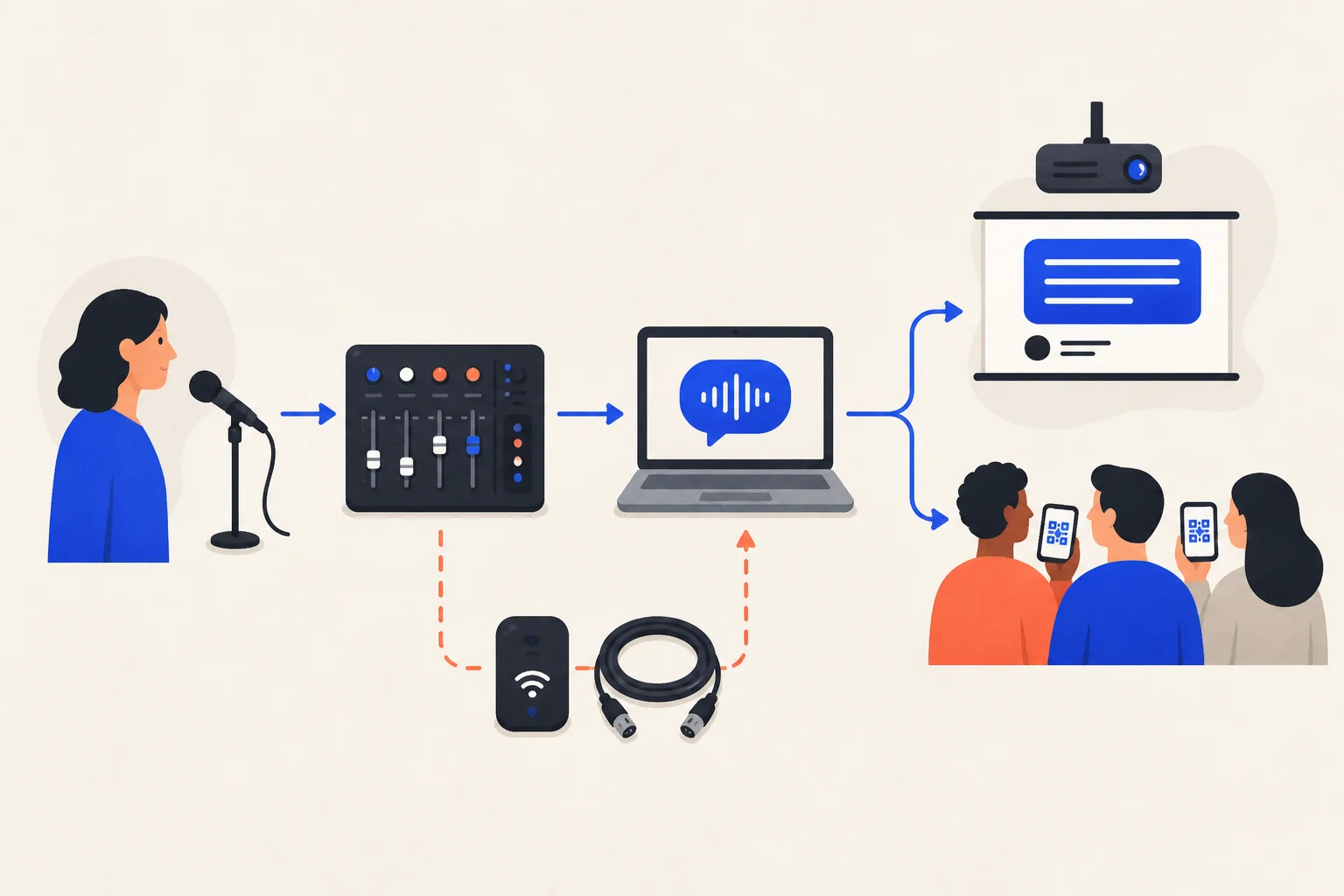
收音怎麼設置最準?
- 用領夾或手持麥克風、靠近講者嘴巴,辨識最準。
- 避開喇叭造成的回授與環境噪音。
- 若場地走 PA 系統,從混音器取一路乾淨訊號進電腦,比用筆電內建麥克風可靠得多。
字幕要怎麼給觀眾看?
| 方式 | 怎麼做 | 適合 |
|---|---|---|
| 投影大螢幕 | 把 Avoce 字幕視窗投到主螢幕或側螢幕 | 全場同一種語言、講廳演講 |
| QR 掃碼各看各的 | 投一張 QR,觀眾用手機選自己的語言 | 多語聽眾、座談、教會、研討會 |
用詞彙表鎖住人名與術語
開場前把講者姓名、公司與產品名、專業術語登錄進詞彙表,辨識與翻譯兩端會同步鎖定譯法,避免「把講者名字或品牌翻錯」這種現場尷尬。
該選哪種引擎?
一般演講用直接語音翻譯,延遲最低、字幕最跟得上語速;若專有名詞密集、需要更穩的辨識,改用兩段式(先辨識再翻譯)。
現場備援清單
- 提早 15 分鐘完整測一次:收音、投影/QR、字幕出得來。
- 準備備用網路(手機熱點)——即時翻譯需要連線。
- 確認帳號點數夠跑完全場:一場兩小時約 120 點,正式場合先加值,別靠試用點數。
- 熟悉停止/重開的操作,萬一斷線能快速接回。
正式上場前先自己走一遍:打開 Avoce 講一句話、看字幕翻出來,順一次流程最安心。新帳號送 20 分鐘免費試用(7 天內有效)。